Cookies ermöglichen eine bestmögliche Bereitstellung unserer Dienste. Mit der Nutzung unserer Seite erklären Sie sich damit einverstanden, dass Cookies verwendet werden.
Redaktionelle Neuerungen
Alternativformate in der Strukturansicht einklappen
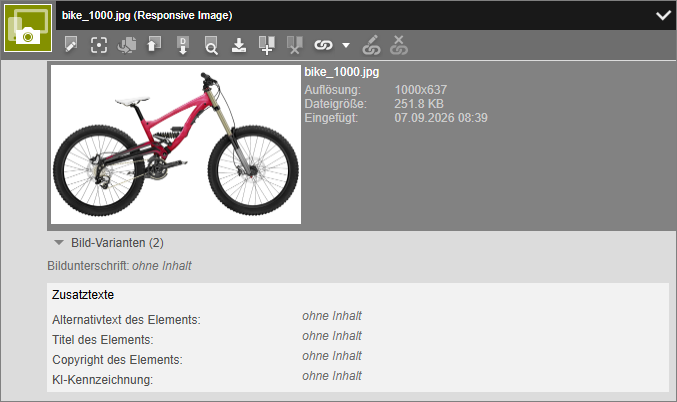
Bei Bild-Elementen mit Alternativformaten zeigte die Strukturansicht bisher jede Variante als eigenen Block in voller Größe.
Jetzt erscheint nur die erste Variante als Bild. Die übrigen liegen eingeklappt unter Bild-Varianten, die Anzahl steht in Klammern dahinter, und ein Klick auf den Pfeil blendet sie ein.
Anzeigenamen für vorgegebene Eigenschaften
Für angebotene Werte einer Eigenschaft kann ein lokalisierter Anzeigename definiert werden.
Ohne passende Konfiguration wird weiterhin der technische Wert angezeigt.
Attribute bei mailto-Links
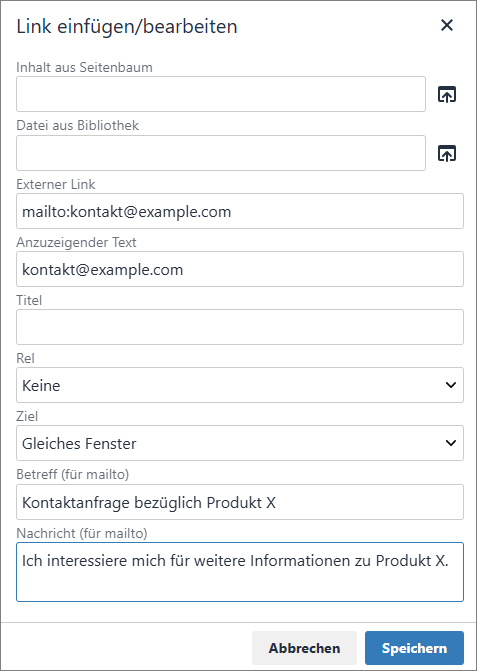
Bei mailto-Links können nun Attribute für Subject und Body gepflegt werden.
Bulk-Verschieben im erweiterten Seitenbaum
Über den erweiterten Seitenbaum können nun mehrere Seiten auf einmal verschoben werden.

Button für den pirobase Editor im Webadmin-Header

In der Toolbar des Webadmin führt der Button pirobase Editor direkt in die pirobase Redaktion.
Color-Picker für Eigenschaften
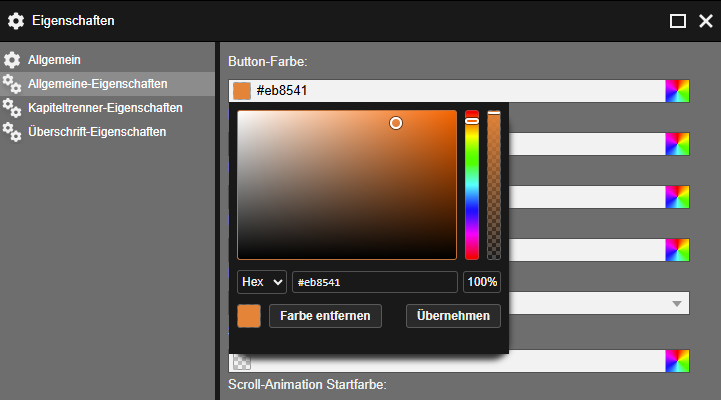
Den Farbwähler hat jede Eigenschaft vom neuen Standard-Datentyp Color.
Farbe, Farbton und Deckkraft lassen sich getrennt einstellen, als Farbangabe stehen Hex, RGB und HSL zur Wahl.
Ein CSS-Farbwert kann weiterhin direkt in das Eingabefeld geschrieben werden.
Content über die Zwischenablage kopieren und einfügen (gleiches System)
Kopieren steht im Optionsmenü des Elements, im Kontextmenü des Seitenbaums und in der Vorschau zur Verfügung, außerdem über Strg+C.
Eingefügt wird über Aus Zwischenablage einfügen davor, dahinter, in das Element oder als Referenz. An einer Einfüge-Linie bietet das Kontextmenü Hier einfügen und Hier als Referenz einfügen an, und Strg+V fügt dort direkt ein.
Das Einfügen funktioniert innerhalb eines Systems über Seiten, Seitenbäume, Mandanten und Browser-Tabs hinweg. Bilder, Referenzen, Links und Slots bleiben dabei erhalten. Elemente aus einem anderen System lassen sich nicht einfügen.
Dateien beim Hochladen in der Redaktion ersetzen
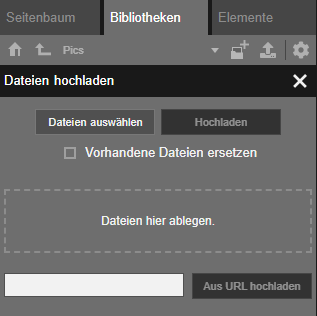
Beim Hochladen in die Bibliothek aktualisiert die Option Vorhandene Dateien ersetzen Dateien, die schon in der Datenquelle liegen. Ohne die Option werden sie übersprungen.
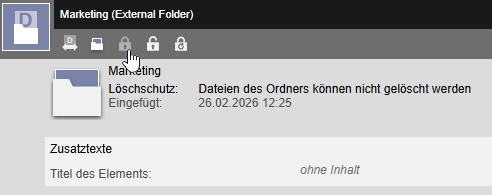
Dateien in Vorlage und Element „External Folder“ gegen Löschen schützen
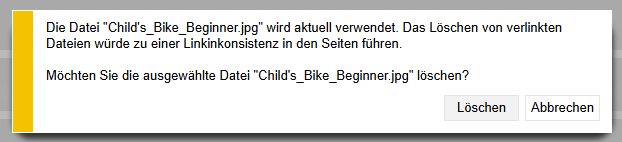
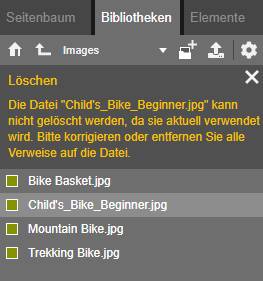
Dateien, die ein Element vom Typ „External Folder“ ausspielt, gelten jetzt beim Löschen als verwendet.
Dieser Löschschutz ist optional und lässt sich sowohl über den Elementtyp als auch direkt an einem Element aktivieren.
Er lässt sich als Löschschutz sowie als Warnung beim Löschen konfigurieren.
Es ist einstellbar, ob der Löschschutz rekursiv für Unterordner greifen soll.
Datum-Element als Standard-DataType
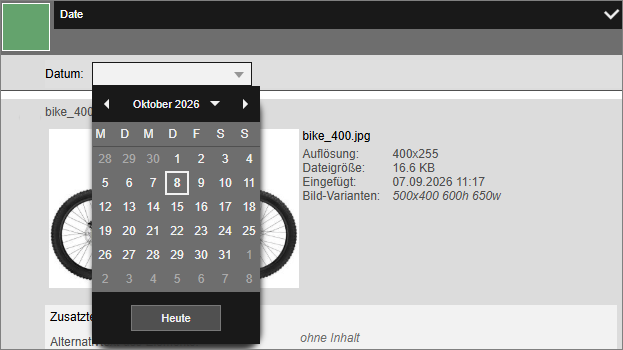
Der neue Standard-Datentyp Date nimmt ein Datum ohne Uhrzeit auf, gespeichert als Zeitstempel.
Erfasst wird es im pirobase Editor über ein Datumsfeld mit Kalender, angezeigt wird es in der Sprache des Benutzers. Das Datum geht in den Suchindex ein.
Elemente leichter in die Strukturansicht einfügen
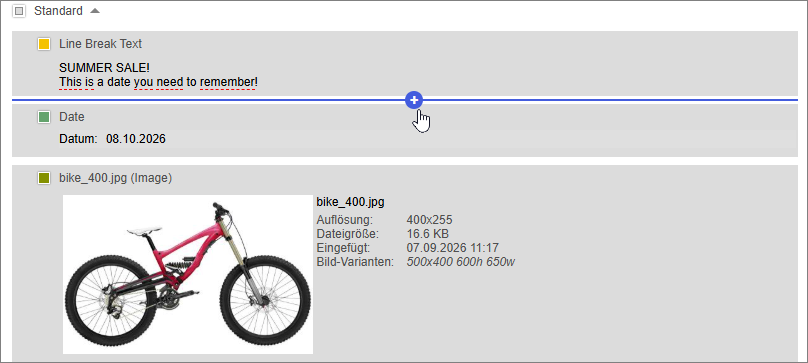
Zwischen zwei Elementen zeigt die Strukturansicht eine Einfüge-Linie mit einem Plus-Symbol.
Ein Klick darauf öffnet die Auswahl der an dieser Stelle erlaubten Elemente und Vorlagen.
Beim Ziehen eines Elements markiert eine grüne Linie, wo es abgelegt werden kann.
Elementtyp ändern
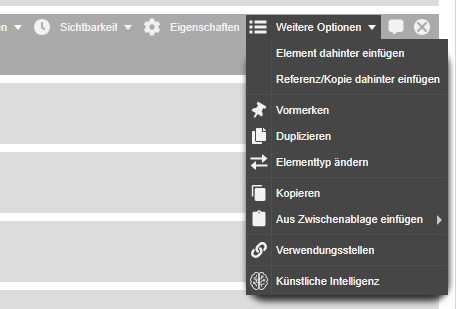
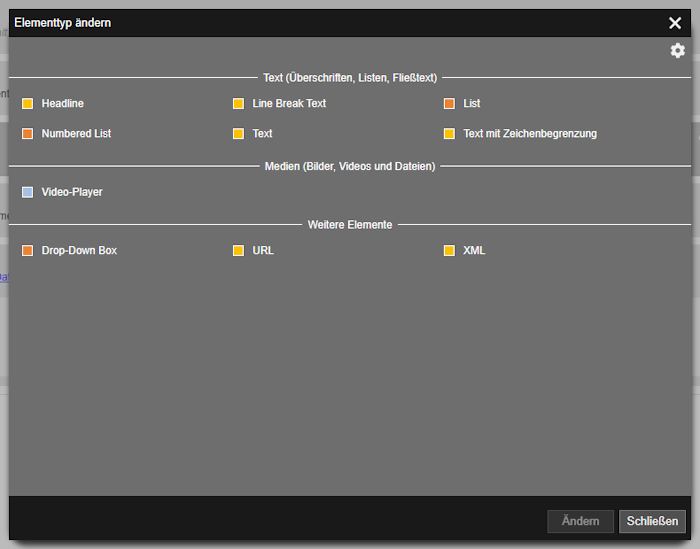
Ein Element lässt sich über Weitere Optionen / Elementtyp ändern im Kontextmenü in einen anderen Elementtyp umwandeln.
Bisher ging das nur in der Strukturansicht, indem Sie einen Elementtyp aus der Bibliothek auf das Element gezogen haben.
Der Dialog listet nur die Elementtypen auf, in die das Element umgewandelt werden kann und die an dieser Stelle der Vorlage erlaubt sind.
Inhalte werden so weit wie möglich übernommen. Beim Wechsel von Text zu Liste wird jede Zeile zu einem Listeneintrag, in der Gegenrichtung jeder Eintrag zu einer Zeile.
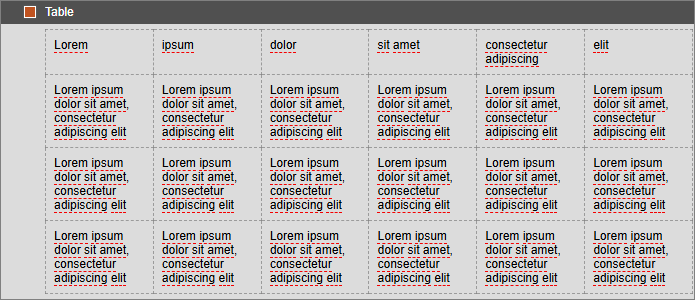
Excel-Inhalt in Tabellenelement einfügen
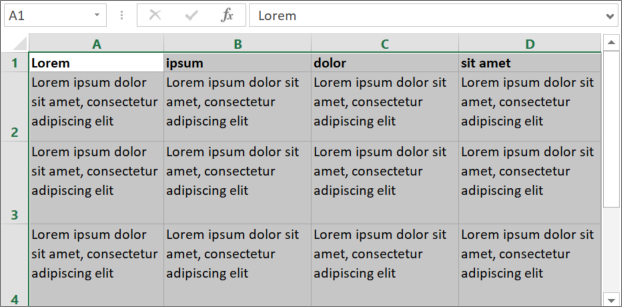
Eine in Excel oder Word kopierte Tabelle lässt sich direkt übernehmen.
Im Dialog Tabelle einfügen nimmt das Feld Inhalt einfügen die Tabelle mit Strg+V entgegen und legt sie mit den erkannten Zeilen und Spalten an.
In einer bestehenden Tabelle wählen Sie Zelle markieren und fügen den Inhalt ab dieser Zelle mit Strg+V ein.
Zellen jenseits der zulässigen Zeilen- und Spaltenzahl werden nicht übernommen.
Ganzen Seitenbaum/Teilbaum aufklappen mit einem Klick
Erweitern Sie einen Teilbaum einschließlich aller Unterebenen, indem Sie im Kontextmenü des Seitenbaums den Befehl Ganzen Teilbaum erweitern auswählen.
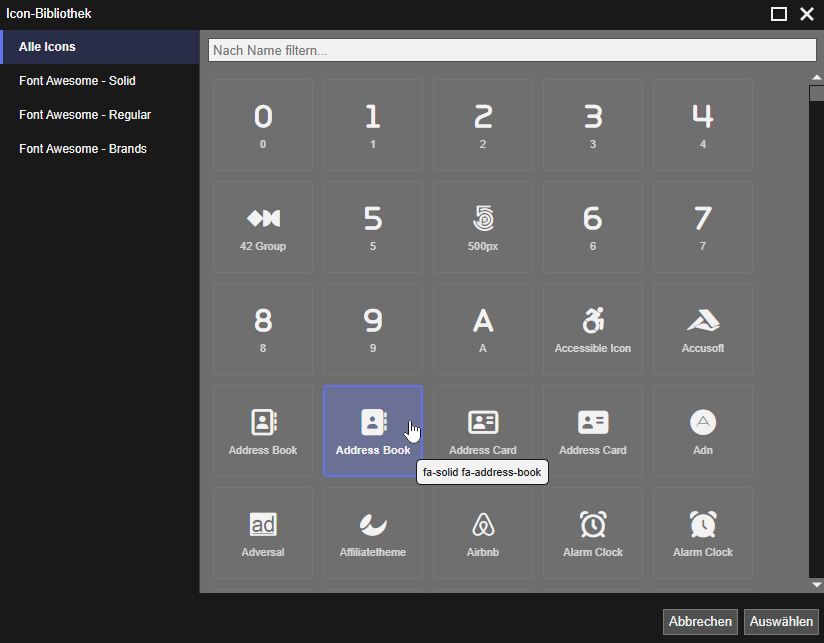
Icon-Picker für Font Awesome inkl. Ausgabe
Das Element „Icon“ ermöglicht die Einbindung eines Icons aus der Font-Awesome-Bibliothek.
Kategorien auf Content-Ebene zuweisen
Kategorien ließen sich bisher nur Seiten zuweisen, jetzt auch Elementen und Vorlagen.
Die Pflege wird am Elementtyp oder am Vorlagentyp über Kategorisierung aktivieren eingeschaltet.
Sie lässt sich auch global für alle Inhalte freischalten.
Anders als bei Seiten hängt die Zuweisung an der Arbeitsversion und wird erst mit deren Veröffentlichung wirksam.
Die Verwendungsstellen einer Kategorie führen die verknüpften Elemente und Vorlagen mit auf, und die Kategorien gehen in den Suchindex ein.
Lesedauer im Content-Check und in der Ausgabe
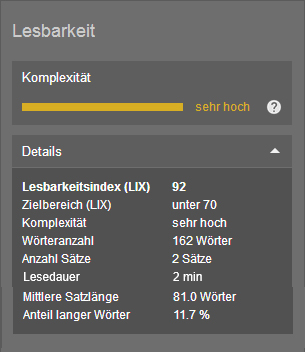
Im Bereich Details der Lesbarkeit zeigt der Content-Check eine neue Zeile Lesedauer.
Die Lesedauer gibt an, wie viele Minuten ein durchschnittlicher Leser voraussichtlich für den Seiteninhalt braucht. Sie wird aus der Anzahl der Wörter und einer Lesegeschwindigkeit berechnet, standardmäßig 200 Wörter pro Minute.
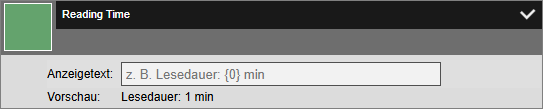
In der Ausgabe lässt sich die Lesedauer auf zwei Wegen zeigen. Das Element Reading Time gibt sie mit einem eigenen oder dem systemweiten Standardtext aus.
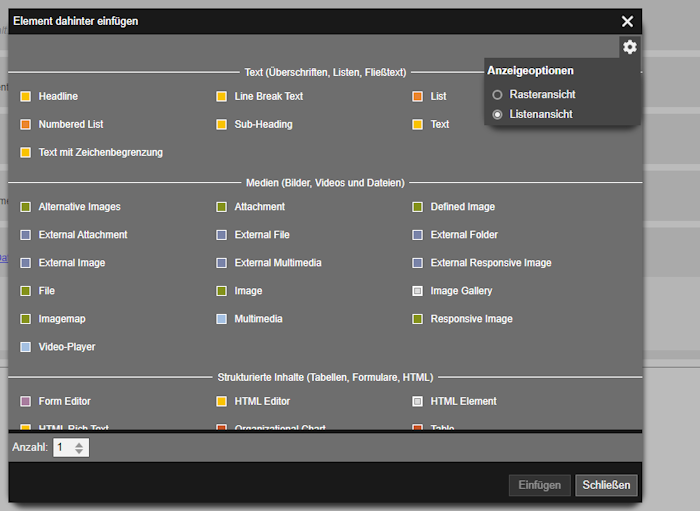
Listenansicht im Dialog Element einfügen
Im Dialog zum Einfügen von Elementen und Vorlagen lässt sich über Anzeigeoptionen zwischen Rasteransicht und Listenansicht wechseln.
Die Listenansicht ist an die Listenansicht der Bibliothek angelehnt und zeigt mehr Einträge auf einen Blick. Der Browser merkt sich die gewählte Ansicht getrennt für Elemente und Vorlagen.
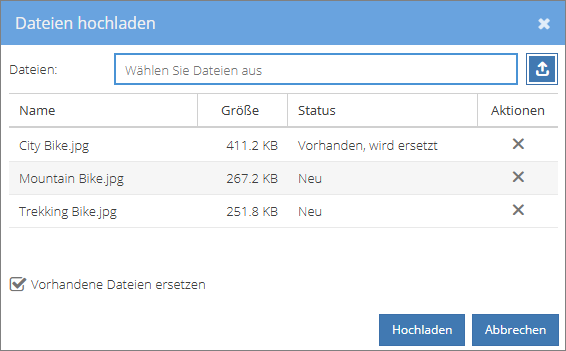
Mehrere Dateien in der Datenquellenverwaltung hochladen und ersetzen
In der Datenquellenverwaltung des Webadmin lassen sich nun mehrere Dateien auf einmal hochladen, auch per Drag and Drop in das Fenster.
Die Auswahl Vorhandene Dateien ersetzen entscheidet, ob bereits vorhandene Dateien ersetzt oder übersprungen werden.
Die Liste zeigt je Datei den Status, und einzelne Einträge lassen sich vor dem Hochladen wieder entfernen.
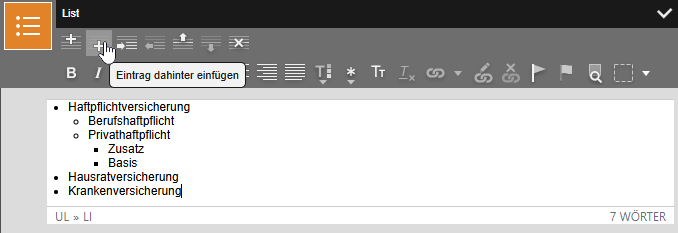
Neuer Editor für Listenelemente
Ein Listenelement wird nun in einem Editor als Ganzes bearbeitet statt Eintrag für Eintrag.
Enter legt einen neuen Eintrag an, Tab und Shift+Tab ändern die Schachtelung, Shift+Enter fügt eine Zeile innerhalb eines Eintrags ein.
Dieselben Befehle stehen in der Werkzeugleiste.
Ohne WYSIWYG zeigt der Editor eine Zeile je Eintrag und stellt den Einzug durch Tabulatoren dar.
Im Quelltext sind nur die Liste, ihre Punkte und Formatierungen erlaubt, fremdes Markup wird abgewiesen.
Option zum Entpacken von ZIP-Archiven im aktuellen Ordner
Legen Sie fest, in welchen Zielordner Sie das .zip-Archiv entpacken möchten und wie Sie mit bereits vorhandenen Dateien umgehen möchten.
Sie haben folgende Optionen:
- In einen neuen Ordner entpacken
- In den aktuellen Ordner entpacken und vorhandene Dateien ersetzen
- In den aktuellen Ordner entpacken und vorhandene Dateien überspringen
Ordner zwischen Datenquellen verschieben
Es können nun auch Ordner zwischen verschiedenen Bibliotheken verschoben werden.
Dies ist jedoch nur für Bibliotheken der Typen CB, CB (Versioning) oder Filesystem möglich.
Die Verschiebung ist ausschließlich innerhalb von Bibliotheken desselben Typs und innerhalb desselben Mandanten zulässig.
Nach dem Verschieben passt das System die Verlinkungen zum Ordner und seinen enthaltenen Dateien automatisch an.
Präferenz für Listenansicht in der Bibliothek
Die Bibliothek lässt sich auf Listenansicht umschalten. Diese Einstellung wird nun als Benutzereinstellung gespeichert und ist damit persistent und browserübergreifend verfügbar.
Statusreport für externe Links
Der Report QueryExternalLinksReport prüft, ob die externen Links eines Auftritts erreichbar sind.
Er läuft für einen Mandanten, einen Seitenbaum, einen Teilbaum oder eine einzelne Seite, einmalig oder regelmäßig über einen Trigger.
Geprüft werden URLs mit http und https aus den Texten aller Elemente.
Das Ergebnis nennt je Link die URL, den Status, die Seite und das Element und liegt als Datei unter system#report/QueryExternalLinksReport.
Zeitlimit je Link, Anzahl gleichzeitiger Anfragen und die Aufnahme erreichbarer Links sind konfigurierbar.
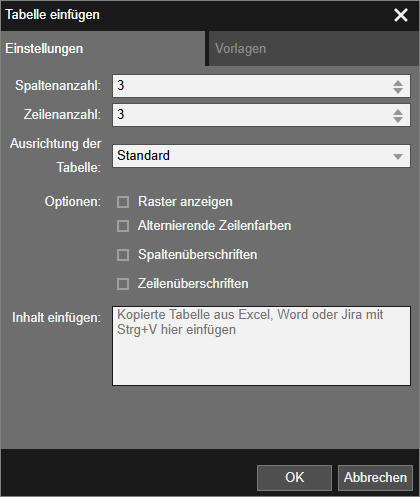
Tabelleneditor überarbeiten
Der Dialog Tabelle einfügen steht jetzt in allen Einfügemenüs.
Auf dem Reiter Einstellungen legen Sie Zeilen- und Spaltenanzahl fest, auf dem Reiter Vorlagen wählen Sie eine systemweite oder mandantenabhängige Tabellenvorlage.
Textelement an der Auswahlstelle teilen
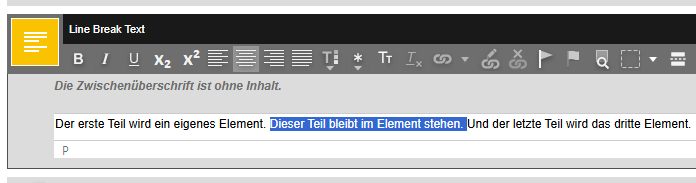
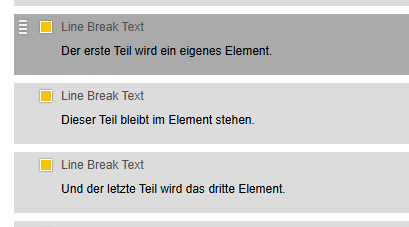
Ein Textelement lässt sich in mehrere Elemente aufteilen, ohne den Text von Hand zu kopieren und zu löschen.
Markieren Sie den Teil, der im Element bleiben soll, und wählen Sie Element an der Markierung teilen in der Symbolleiste des Textelements.
Aus dem Text davor und dahinter entsteht je ein weiteres Element desselben Typs. Die Formatierungen bleiben erhalten.
Steht nur der Cursor im Text, wird an dieser Stelle geteilt. Würde dabei ein leeres Element entstehen, etwa weil der Cursor am Anfang oder Ende des Textes steht, ist die Funktion nicht verfügbar.
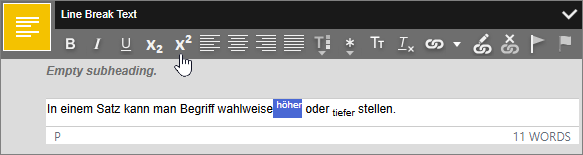
Tieferstellen und Höherstellen in die Toolbar des Texteditors einfügen
Verkleinern Sie eine Textpassage und setzen Sie diese nach oben oder unten, indem Sie den Text markieren und wahlweise Hochgestellt oder Tiefgestellt ausführen.
Versionsvergleich zeigt Änderungen genauer an
Der Versionsvergleich ordnet die Elemente jetzt einander zu, bevor er ihre Texte vergleicht.
Wird ein Element verschoben, ist nur dieses Element als verschoben markiert. Die Elemente, über die es gezogen wurde, bleiben unmarkiert, auch wenn sie gleich aufgebaut sind.
Ein neues oder geändertes HTML-, Bild-, Tabellen- oder Formular-Element ist nur selbst markiert und nicht mehr die ganze Seite.
Nach einem Wechsel des Elementtyps bleibt der unveränderte Text unmarkiert. Markiert ist nur der Typname im Kopf des Elements.
Zeichensatz beim Entpacken von ZIP-Archiven automatisch erkennen
Beim Entpacken eines .zip-Archivs ist der Zeichensatz nun mit Automatisch erkennen vorbelegt.
pirobase CMS erkennt selbst, ob die Dateinamen in UTF-8 vorliegen, wie bei Archiven aus macOS oder 7-Zip, oder in der Codepage des Windows-Explorers.
Umlaute in Dateinamen kommen so richtig an, ohne dass ein Zeichensatz ausgewählt werden muss.
Für Sonderfälle lässt sich der Zeichensatz weiterhin von Hand auswählen.
Ist in der Site-Einstellung kein Zeichensatz festgelegt, erscheint vor dem Entpacken keine Auswahl mehr, und der Zeichensatz wird immer automatisch erkannt.
Bisher wurde in diesem Fall UTF-8 angenommen.
Zuletzt verwendete Elemente einfügen
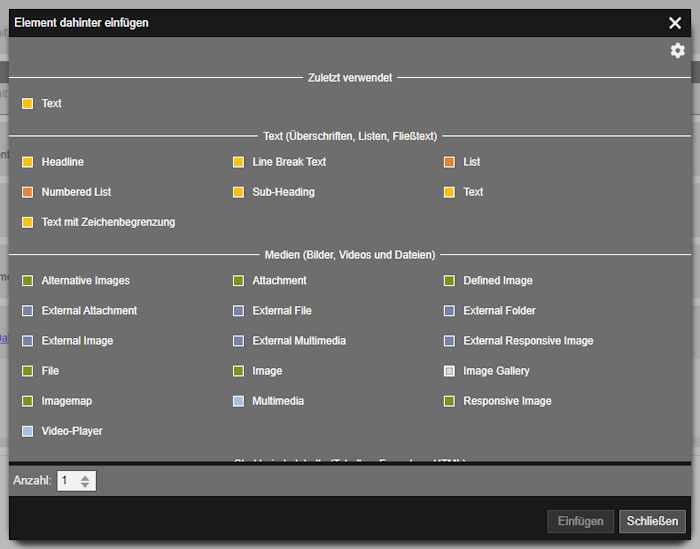
Der Dialog beim Einfügen zeigt oben die Gruppe Zuletzt verwendet mit den Elementen, die Sie zuletzt eingefügt haben.
Angeboten wird davon nur, was an der jeweiligen Stelle erlaubt ist.
In der Strukturansicht führt ein Pfeil an der Einfüge-Linie direkt zu dieser Liste, ohne dass sich der Dialog öffnet.
Dieselbe Liste steht als Untermenü im Menü am Element und im Kontextmenü des Seitenbaums.

Externer Link
Login erforderlich